Guide des contrôles pour Cheat During The Test
Maîtrisez les inputs PC et mobile pour bouger, peeker le téléphone, répondre, distracter et soumettre sans panique.
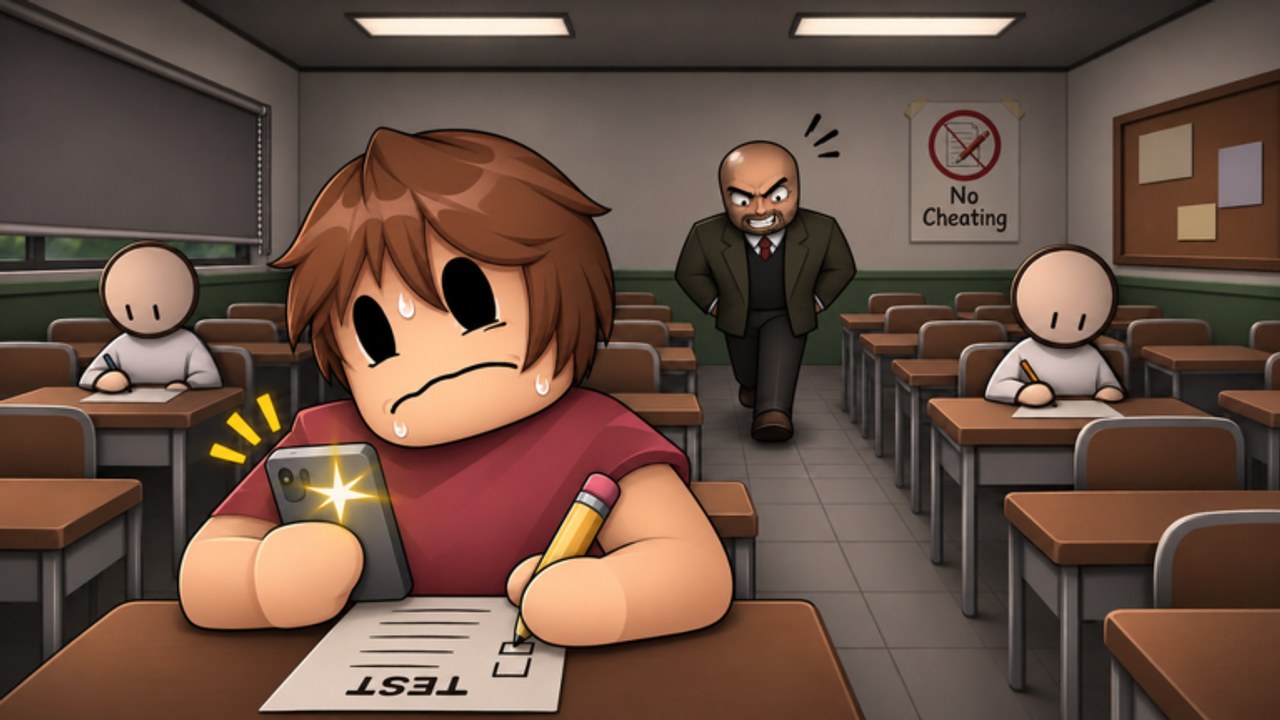
Cheat During The Test récompense les mains calmes plus que la mémoire brute. La boucle de classe de Dream Up Studios vous demande de marcher, vous asseoir, ouvrir un téléphone, vérifier des réponses, déployer des distractions et soumettre des copies pendant qu’un professeur patrouille une salle jusqu’à 24 joueurs. Ce guide des contrôles couvre les inputs joueur dont vous avez vraiment besoin sur PC et mobile, plus les habitudes qui empêchent ces inputs de devenir des allers-retours gratuits en Detention.
Les binds peuvent bouger tant que l’expérience continue d’être mise à jour après le lancement du 27 octobre 2026. Traitez les prompts à l’écran et le panneau de paramètres in-game comme autorité finale. Si un conseil ci-dessous contredit votre client actuel, suivez le HUD — pas cette page — et survolez le Hub des mises à jour après les patchs.
Si vous découvrez encore les matières et les Gold Stars, couplez cet article avec Premiers pas. Les fenêtres de timing et les lectures de regard vivent dans Éviter de se faire prendre.
Déplacement et caméra (PC et mobile)
Sur PC vous bougez en général avec le WASD Roblox standard (ou les flèches), sautez avec Espace, et orientez la caméra à la souris. Sur mobile vous utilisez le joystick virtuel et le drag caméra. Dans ce jeu, le parkour flashy sert rarement — vous êtes dans un fantasme de classe, pas un parcours d’obstacles. Priorisez :
- Atteindre votre place sans chaos de collisions. Heurter bureaux ou autres avatars peut tirer la caméra et vous faire rater un demi-tour du professeur.
- S’asseoir avec une ligne de vue claire. Vous devez voir le modèle du professeur sans faire tourner la caméra à 180° à chaque peek.
- Arrêter de bouger avant d’ouvrir le téléphone. Marcher pendant que l’UI de réponses est ouverte, c’est s’annoncer soi-même.
Les joueurs mobile devraient agrandir la zone de pouce utilisable dans les paramètres Roblox si les peeks semblent imprécis. Les joueurs PC devraient couper les habitudes d’accélération souris qui dépassent la cible quand on revient sur la copie après une fermeture téléphone.
Ouvrir et fermer le téléphone
Le téléphone est l’outil de triche conçu. La touche, le bouton ou le proximity prompt exact peut changer selon les builds BETA, donc lisez le prompt à l’écran dès le premier lobby de chaque session. La mémoire musculaire d’hier est une cause classique de catch.
Habitudes téléphone sûres :
- N’ouvrez que quand l’attention du professeur est ailleurs (voir Éviter de se faire prendre).
- Gardez le premier peek sous la seconde jusqu’à ce que vous fassiez confiance à la fenêtre.
- Fermez au plus petit mouvement d’épaule — pas après que le professeur vous fasse face pleinement.
- Ne laissez jamais l’UI téléphone ouverte pendant que vous chattez, émotez ou fouillez l’inventaire.
Des téléphones plus rapides via Améliorations de téléphone réduisent la fenêtre vulnérable. Skill de contrôles plus vitesse d’upgrade bat chacun des deux seul.
Regardez le clip de classe embarqué au milieu de l’article pour le vrai rythme de peek : notez combien de temps le téléphone reste visible par rapport au mouvement du professeur, puis copiez cette patience sur votre appareil.
Habitudes de copie / feuille de réponses
Votre UI de papier, c’est là que les scores se gagnent. Un bon flow de contrôles ressemble à ceci :
- Lisez le prompt sur la feuille d’abord.
- Décidez si vous savez déjà assez pour répondre sans peek.
- Si vous avez besoin du téléphone, ouvrez pendant une fenêtre sûre, confirmez un fait ou chiffre, fermez immédiatement.
- Validez la réponse sur la feuille.
- Ne rouvrez que si une question plus loin exige vraiment une autre confirmation.
Le mauvais flow, c’est téléphone-ouvert-d’abord sur chaque ligne. Ça transforme chaque examen en loterie de détection. Le timing par matière — Géographie versus Maths versus Anglais — est couvert dans Matières & examens. Cette page ne s’occupe que de la discipline d’input : feuille → décider → peeker si besoin → fermer → marquer.
Sur mobile, les fat-fingers sont réels. Ancrez l’appareil, utilisez deux pouces avec des rôles (un pour caméra / surveillance professeur, un pour l’UI), et évitez de répondre en marchant entre les bureaux.
Inventaire et objets de distraction
Les jouets de classe comme les avions en papier et autres sinks d’attention vivent dans l’inventaire ou la hotbar selon le build actuel. L’objectif de contrôle est simple : déployer le jouet, attendre que le professeur s’engage, puis peeker — jamais l’inverse.
Tips de contrôles pour les distractions :
- Bind ou épinglez la distraction où vous pouvez la tirer sans ouvrir des menus profonds mid-examen.
- Ne spammez pas. Le spam détruit la lisibilité de patrouille pour tout le lobby.
- Fermez toute UI téléphone avant de lancer ; ouvrez après que le professeur morde.
La stratégie profonde sur quand tirer l’attention, le teamwork et l’étiquette de griefing est dans Distractions. Classez la priorité de dépense face aux téléphones sur le Hub des listes de niveaux.
Flow de soumission et discipline de fin de copie
Quand le chrono se resserre, les joueurs mashent en panique. C’est là que les contrôles cassent le plus fort. Construisez une routine de submit :
- Scannez une fois les lignes sans réponse avec le téléphone fermé.
- Utilisez une fenêtre de distraction planifiée pour les questions dures restantes si besoin.
- Soumettez proprement via la confirmation à l’écran — ne mash pas chaque touche en espérant que ça colle.
- Après submit, mains hors du téléphone jusqu’au prochain papier. Les peeks post-submit restent suspects si le professeur scanne.
Le routing de run parfait une fois que vous faites confiance à vos inputs vit dans Score parfait.
Tips appareil et accessibilité
- PC : Un framerate stable aide les lectures de regard. Baissez les graphismes si les demi-tours du professeur semblent retardés.
- Mobile : Jouez assis avec l’appareil calé ; portrait vs paysage est une préférence, mais choisissez-en un et tenez-vous-y pour la mémoire musculaire.
- Tablette : Traitez-la comme du mobile avec plus d’écran — idéal pour surveiller le professeur tout en tapant les réponses.
- Casque : Les cues audio du professeur et le bruit de classe peuvent télégraphier des fenêtres de chaos ; mutez les overlays musique s’ils noient ces tells.
- Rappel BETA : Après tout patch Dream Up Studios, ouvrez les paramètres et reconfirmez les binds téléphone / interact avant un lobby de montée ranked.
Checklist contrôles premier lobby
- Confirmer le bind ouvrir/fermer téléphone depuis le prompt live
- Pratiquer un cycle asseoir → peeker → fermer sur une question facile
- Localiser l’objet distraction sans enterrer l’UI de papier
- Finir une copie sans bouger pendant que le téléphone est ouvert
- Noter quelle matière force les peeks plus longs (souvent Maths)
Que pratiquer ensuite
| Objectif de contrôle | Ouvrir ensuite |
|---|---|
| Timing de peek plus sûr | Éviter de se faire prendre |
| Rythme par matière | Matières & examens |
| Timing des jouets | Distractions |
| Fenêtres vulnérables plus courtes | Améliorations de téléphone |
| Récupération après un mis-tap | Detention |
Erreurs de contrôles courantes
- Assumer que le keybind de la semaine dernière marche encore après un patch
- Ouvrir le téléphone en strafant ou en spinant la caméra
- Garder l’inventaire ouvert pendant une approche du professeur
- Soumettre en panique avec le téléphone encore visible
- Copier des binds ou macros d’autres jeux (y compris Cheating During Testing d’un autre créateur)
Des inputs propres n’inventeront pas de clés de réponses pour vous, et ne remplaceront pas le sens stealth. Ils retirent les erreurs non forcées pour que les Gold Stars des examens solides financent de meilleurs téléphones au lieu de payer la même boucle Detention.
Maîtrisez les prompts, gardez les peeks courts, et traitez chaque update BETA comme une raison de re-vérifier les paramètres. Cette discipline ennuyeuse, c’est ce qui sépare les fails highlight comédie des runs de classe constants.
Foire aux questions
Réponses rapides sur les examens, les téléphones, Detention et les Gold Stars.
PC et mobile utilisent-ils les mêmes règles de timing de triche ?
Oui. La détection se soucie de la visibilité du téléphone face à l’attention du professeur. Seuls les boutons et cibles tactiles changent selon l’appareil.
Et si mon keybind téléphone a arrêté de marcher ?
Relisez les prompts à l’écran et vérifiez les paramètres après les patchs. Les binds BETA peuvent changer ; le HUD bat la vieille mémoire musculaire.
Dois-je bouger pendant que le téléphone est ouvert ?
Non. Arrêtez-vous, peekez, fermez, puis bougez. Marcher avec l’UI ouverte rend les catches plus probables et ruine le suivi caméra.
Où apprendre le rythme spécifique par matière ?
Utilisez le guide Matières & examens pour le timing Géographie, Maths et Anglais une fois que vous faites confiance à votre flow ouvrir/fermer téléphone de base.